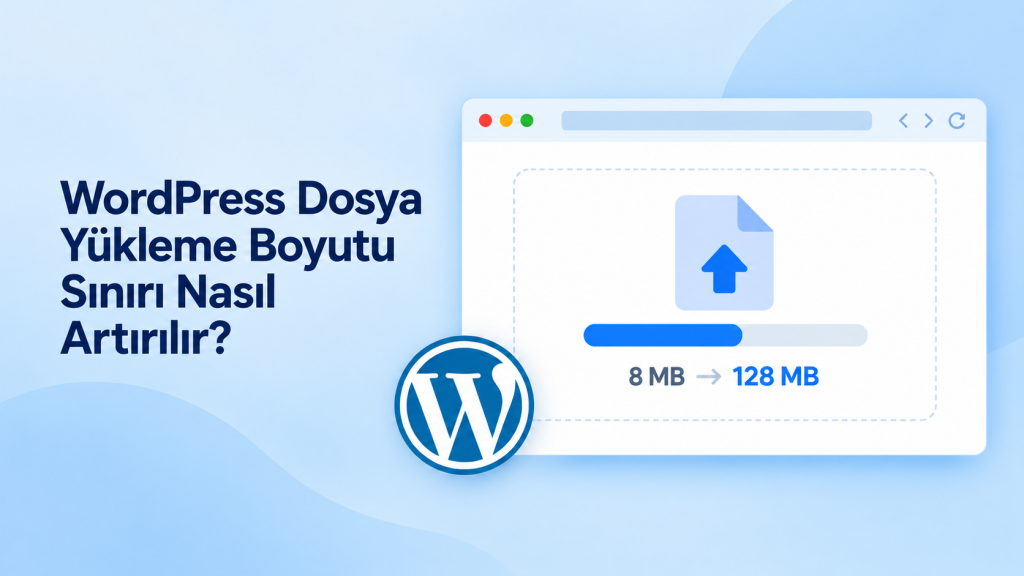
WordPress dosya yükleme boyutu sınırı, hosting ve PHP ayarları yükseltilerek artırılır; uygun durumda güvenilir bir eklentiyle bu işlem WordPress panelinden yönetilebilir. Ancak hosting sağlayıcınız sunucu tarafında düşük bir sınır koyduysa, yalnızca WordPress içinden yapılan değişiklik yeterli olmaz. Örneğin medya yükleme ekranında 16 MB sınırı görünüyorsa, 80 MB’lık bir PDF katalog veya tema paketi yüklenemez.
İçerikte Neler Okuyacağım?
İşletme sahipleri bu sorunla en çok büyük görsel, PDF katalog, tema paketi, ürün dosyası veya yedek yüklerken karşılaşır. Doğru çözüm, önce mevcut limiti görmek, sonra WordPress dosya yükleme boyutu artırma için uygun yöntemi seçmektir. Ayrıca bellek, post boyutu ve yürütme süresi gibi ek ayarlar da kontrol edilmelidir. Aksi halde limit artmış görünse bile yükleme yarıda kalabilir.
WordPress dosya yükleme boyutu artırma hakkında temel bilgiler
Yükleme sınırını artırmadan önce iki değeri ayırmak gerekir: WordPress’in ekranda gösterdiği limit ve sunucunun gerçekten izin verdiği limit. Medya kütüphanesinde “Maksimum dosya yükleme boyutu” satırı genelde ilk ipucunu verir. Fakat karar vermek için bu bilgi tek başına yeterli değildir.
Mevcut yükleme sınırını ve sunucu kısıtını doğru okuma
WordPress panelinde görünen değer, sitenizin yükleme kapasitesini gösterir. Ancak PHP ayarları, hosting paketi, web sunucusu ve güvenlik katmanları bu değeri fiilen düşürebilir. Bu yüzden sadece ekrandaki rakama bakarak işlem yapmak yanıltıcı olabilir.
Örneğin WordPress panelinde 64 MB görüyorsanız, bu her 64 MB dosyanın sorunsuz yükleneceği anlamına gelmez. upload_max_filesize, post_max_size, memory_limit ve max_execution_time birlikte çalışır. Dosya boyutu yüksekse, işlem süresi veya bellek sınırı önce takılabilir. Bu nedenle WordPress medya yükleme boyutu sınırı değiştirme işleminde yalnızca tek bir alanı büyütmek çoğu zaman kalıcı çözüm olmaz.
Teknik ayrıntıya girmeden şu kontrolü yapabilirsiniz: Medya yükleme ekranındaki limiti not alın. Ardından hosting panelinizdeki PHP ayarlarına bakın. Panelde bu ayarlar görünmüyorsa destek ekibine “PHP upload_max_filesize, post_max_size ve max_execution_time değerleri nedir?” diye sorun. Bu yanıt, sorunun WordPress’te mi yoksa sunucuda mı olduğunu netleştirir.
Varsayımsal bir örnek düşünelim: Tema dosyanız 80 MB, WordPress ekranı 128 MB gösteriyor, fakat hosting tarafında post limiti 64 MB. Bu durumda yükleme yine başarısız olabilir. Çözüm, eklenti kurmadan önce sunucu kısıtını doğrulamak ve gerekiyorsa hosting tarafındaki sınırı yükseltmektir.

Eklentiyle WordPress upload max file size yükseltme seçenekleri
Eklenti kullanmak, sunucu dosyalarına dokunmak istemeyen işletmeler için pratik bir yoldur. Ancak eklenti, hosting tarafından konmuş kesin sınırı her durumda aşamaz. Doğru beklenti şu olmalıdır: Eklenti panelden ayar yapmayı kolaylaştırır, mevcut sunucu limitlerini görmenize yardım eder ve bazı durumlarda yükleme sürecini daha yönetilebilir hale getirir.
Bu amaçla kullanılan eklentilerde önce güncellik, güvenlik ve sunucu limitlerini gösterme özelliğine bakılmalıdır. Örneğin Max Upload File Size Manager eklentisi, yükleme boyutu yanında bellek, yürütme süresi ve post boyutu gibi ayarları yönetici panelinden incelemeye yardımcı olur. Ayrıca kullanıcı rollerine göre farklı yükleme sınırları tanımlama seçeneği sunar. Bu, herkesin büyük dosya yüklemesini istemeyen siteler için faydalıdır.
WordPress upload max file size yükseltme işlemi için eklenti kurarken kapatılmış veya güvenlik sorunu nedeniyle önerilmeyen eklentilerden uzak durun. Eklenti sayfasında son güncelleme, uyumlu WordPress sürümü, destek durumu ve açıklanan özellikler kontrol edilmelidir. Sadece “limiti artırır” ifadesi yeterli değildir; sunucu tarafındaki gerçek sınırı da göstermesi daha sağlıklı karar vermenizi sağlar.
Varsayımsal örnek: Bir işletme sitesinde yönetici ürün kataloglarını 64 MB olarak yüklemek istiyor, editörlerin ise en fazla 16 MB dosya eklemesi gerekiyor. Bu durumda rol bazlı limit sunan bir eklentiyle yöneticiye daha yüksek, editöre daha düşük sınır verilebilir. Eğer hosting tarafı 32 MB ile sınırlıysa, yönetici için 64 MB seçilse bile yükleme başarısız olabilir.
Eklentiyle yapılan değişikliklerden sonra bir test dosyası yükleyin ve hata mesajını not alın. Sorun devam ederse konu artık yalnızca WordPress ayarı olmayabilir. Bu noktada bakım, güncelleme ve teknik kontrol süreçlerini daha geniş ele alan web sitesi bakım ve teknik destek rehberi farklı bir çerçeve sunar.
Hosting, PHP ve .htaccess ayarlarında dikkat edilmesi gerekenler
Hosting tarafında izin verilen değer düşükse, WordPress içindeki ayar değişikliği tek başına yeterli olmaz. Bu bölümde bakmanız gereken ana nokta, PHP ve web sunucusu limitlerinin birbirini destekleyip desteklemediğidir. Özellikle PHP dosya yükleme limitini WordPress’te yükseltme işlemi yaparken upload_max_filesize, post_max_size, memory_limit ve max_execution_time değerleri birlikte değerlendirilmelidir.
Basit karar ölçütü şudur: post_max_size değeri, upload_max_filesize değerinden küçük olmamalıdır. Çünkü dosya yükleme isteği yalnızca dosyanın kendisinden ibaret değildir. Form verisi ve işlem yükü de bu isteğe dahildir. 128 MB dosya yüklemek istiyorsanız, post limiti daha düşükse işlem yarıda kalabilir.
PHP ayarları çoğu hosting panelinde “PHP Options”, “Select PHP Version” veya benzer bir bölümde yer alır. Bu alan yoksa destek ekibine net bir talep iletmek gerekir. “WordPress medya yüklemeleri için upload_max_filesize, post_max_size ve max_execution_time değerlerini kontrol eder misiniz?” demeniz yeterlidir. Böylece sorun tahminle değil, sunucu yanıtıyla anlaşılır.
.htaccess dosyası Apache veya LiteSpeed kullanan sunucularda işe yarayabilir. Fakat her hosting bu dosya üzerinden PHP limitlerini değiştirmeye izin vermez. Yanlış satır eklemek siteyi geçici olarak erişilemez hale getirebilir. Bu yüzden değişiklikten önce dosyanın yedeğini alın ve yalnızca hostinginiz destekliyorsa işlem yapın.
Nginx kullanan sunucularda .htaccess çalışmaz. Bu durumda ayar genellikle sunucu yapılandırmasında yapılır ve kullanıcı panelinden değişmeyebilir. Bazı eklentiler bu farkı göstererek karar vermeyi kolaylaştırır. Örneğin Max Upload File Size Manager eklentisi, sunucu limitleri ile WordPress tarafındaki değerleri karşılaştırmaya yardımcı olan yönetim seçenekleri sunar.
Uygulama sırası pratik olmalıdır: önce hosting limitini öğrenin, sonra PHP değerlerini uyumlu hale getirin, en son WordPress veya eklenti ayarını kontrol edin. Bu sıra, gereksiz eklenti denemelerini ve tekrar eden hata mesajlarını azaltır.

Büyük dosya yüklerken güvenlik ve kullanıcı rolü kontrolü
Büyük dosya yükleme iznini herkese açmak güvenli bir yaklaşım değildir. Limit yükseldiğinde yanlış dosya türleri, gereksiz medya birikimi ve yetkisiz kullanıcı hataları daha görünür hale gelir. Bu nedenle sınırı artırırken yalnızca dosya boyutuna değil, kimin ne yükleyebileceğine de bakılmalıdır.
İlk kontrol kullanıcı rolleridir. Yönetici, editör, yazar ve abone rolleri aynı yetkiye sahip olmamalıdır. Örneğin ürün kataloğu veya yüksek çözünürlüklü görsel yükleme işi yalnızca yöneticiye aitse, editörlere daha düşük limit vermek daha sağlıklıdır. Bu yaklaşım, WordPress upload boyutu nasıl büyütülür sorusuna da pratik bir yanıt verir.
Dosya türü kontrolü de önemlidir. WordPress’in izin verdiği medya türleri dışına çıkmak, özellikle kaynağı belirsiz dosyalarda risk oluşturabilir. Sıkıştırılmış arşiv, çalıştırılabilir dosya veya tanımadığınız formatlar için ekstra dikkat gerekir. İşletme sitelerinde çoğu ihtiyaç görsel, PDF, katalog veya ürün dokümanı ile sınırlıdır.
Uygulanabilir bir düzen şöyle olabilir: yöneticiler büyük katalog ve tema dosyalarını yükler, editörler yalnızca günlük içerik görsellerini ekler, yazarlar daha küçük medya dosyalarıyla sınırlandırılır. Böylece hem iş akışı devam eder hem de medya kütüphanesi kontrolsüz büyümez.
Son olarak büyük dosya yüklemeden önce yedekleme durumunu kontrol edin. Yükleme başarısız olursa yarım dosyalar veya gereksiz medya kayıtları oluşabilir. İşlemden sonra medya kütüphanesini gözden geçirmek, depolama kullanımını temiz tutar. Doğru limit, işletmenizin gerçekten ihtiyaç duyduğu dosyaları sorunsuz yüklemesini sağlar; gereksiz riskleri artırmaz.