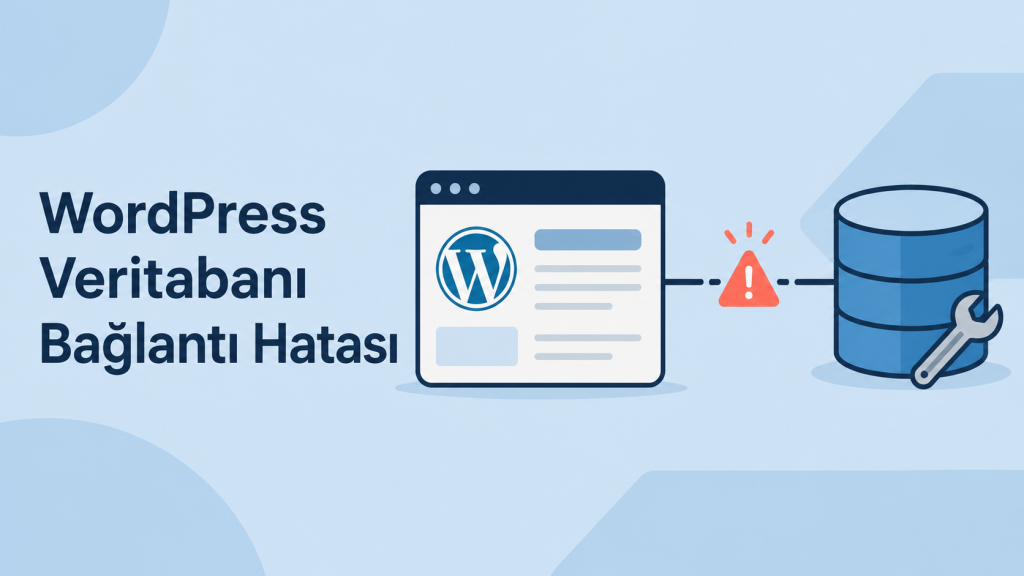
WordPress veritabanı bağlantısı kurulurken hata oluştu uyarısı, sitenizin dosyalarının veritabanına erişemediğini gösterir. Çözüm için önce wp-config.php içindeki veritabanı adı, kullanıcı adı, şifre ve host bilgileri kontrol edilmelidir. Bu bilgiler doğruysa MySQL servis durumu, kullanıcı yetkileri ve hosting tarafındaki bağlantı limitleri incelenir. Örneğin şifre değiştiği halde WordPress yapılandırması güncellenmediyse site açılmaz.
İçerikte Neler Okuyacağım?
Bu hata işletme sitelerinde sadece teknik bir uyarı değildir; ziyaretçi kaybı, reklam bütçesinin boşa gitmesi ve yönetim paneline erişememe sorunu yaratır. Bu yazı, teknik bilgisi sınırlı site sahiplerinin hangi sırayla kontrol yapacağını açıklar. Ayrıca kalıcı bağlantı kullanımı, hata yönetimi ve destek alırken hangi bilgilerin paylaşılması gerektiği sade biçimde ele alınır.
İlk Kontroller ve Olası Nedenler
Bu bölüm, hatanın en sık görülen kaynaklarını ayırır. Amaç, rastgele müdahale yerine sırayla kontrol yapmaktır. İlk karar ölçütü şudur: Son değişiklik bağlantı bilgileriyle mi, hosting hizmetiyle mi, yoksa sitenin kaynak kullanımıyla mı ilgili?
Hatanın temel nedeni nasıl anlaşılır?
Bu hatanın temel nedeni, WordPress’in site dosyaları ile MySQL veritabanı arasında bağlantı kuramamasıdır. Aynı hata ekranı yanlış şifrede de, durmuş MySQL servisinde de, dolmuş bağlantı limitinde de görünebilir. Bu yüzden yalnızca “site bozuldu” diye düşünmek doğru değildir.
Önce hatanın kapsamına bakın. Sadece sitenin ön yüzü mü açılmıyor, yönetim paneli de mi etkileniyor? Aynı hosting içindeki başka siteler çalışıyor mu? Yakın zamanda şifre değişikliği, hosting taşıma, PHP sürümü güncellemesi, güvenlik eklentisi kurulumu veya yedek geri yükleme yapıldı mı? Bu sorular nedeni daraltır.
WordPress veritabanı bağlantısı hatası için ilk güvenli adım, bağlantı zincirini sırayla kontrol etmektir. Kullanıcı adı ve parola doğruysa, veritabanı sunucusu erişilebilir olmalıdır. Bilgiler doğru görünse bile MySQL servisi durmuş, kullanıcı yetkisi kaldırılmış veya bağlantı limiti dolmuş olabilir. Böyle durumlarda dosyaları rastgele değiştirmek yerine hosting kayıtları ve hata günlükleri incelenmelidir.

Wp-config.PHP bağlantı bilgileri nereden kontrol edilir?
wp-config.php dosyasında kontrol edeceğiniz dört ana bilgi vardır: DB_NAME, DB_USER, DB_PASSWORD ve DB_HOST. Bu değerler, hosting panelindeki veritabanı adı, kullanıcı adı, parola ve sunucu adresiyle aynı olmalıdır. Küçük bir yazım hatası, eski şifre veya yanlış veritabanı adı WordPress MySQL bağlantı hatası giderme sürecini uzatır.
Dosyayı FTP, hosting dosya yöneticisi veya güvenli bir SSH erişimiyle açın. Önce dosyanın yedeğini alın, sonra sadece ilgili satırları inceleyin. DB_HOST çoğu sitede localhost olabilir; ancak bazı hostinglerde farklı bir MySQL sunucu adresi kullanılır. Bunu tahmin etmeyin. Hosting panelindeki veritabanı bölümünden veya destek ekibinden doğrulayın.
Varsayımsal örnek: Site taşıma sonrası wp-config.php dosyasında eski sunucunun DB_HOST değeri kalmış olabilir. Veritabanı adı doğru görünür, fakat WordPress yeni sunucudaki MySQL hizmetine ulaşamaz. Bu durumda sorun tema veya eklenti değildir; bağlantı adresi güncellenmelidir.
Site hiç açılmıyorsa ve sorunun sadece veritabanından kaynaklanıp kaynaklanmadığını ayırmak istiyorsanız, Web Sitesi Açılmıyor Sorunu Çözümü yazısı destek türünü seçmenize yardımcı olur.
MySQL servisi ve kullanıcı yetkileri ne zaman şüpheli olur?
MySQL servisi, bağlantı bilgileri doğru olduğu halde site hâlâ açılmıyorsa şüpheli hale gelir. Özellikle aynı sunucudaki başka veritabanı kullanan sitelerde de sorun varsa, mesele WordPress dosyalarından çok veritabanı hizmetiyle ilgili olabilir. Hosting panelinde MySQL durumunu, bakım bildirimi olup olmadığını ve hata günlüklerini kontrol etmek gerekir.
Kullanıcı yetkileri ise genellikle taşıma, yedek geri yükleme veya parola sıfırlama sonrasında sorun çıkarır. Veritabanı kullanıcısı ilgili veritabanına atanmadıysa WordPress doğru şifreyle bile bağlanamaz. Bu durumda sadece kullanıcı adını görmek yetmez; kullanıcının okuma, yazma ve tablo değiştirme izinleri de doğrulanmalıdır.
Veritabanı bağlantısı kurulurken hata WordPress ekranında aniden ortaya çıktıysa, son yapılan işlemi not edin. Örneğin hosting panelinde yeni veritabanı kullanıcısı oluşturuldu ama eski kullanıcı wp-config.php içinde kaldıysa bağlantı başarısız olur. PHP tarafında bağlantı hataları yakalanabilir; ancak canlı sitede ayrıntılı hata çıktısı ziyaretçilere gösterilmemelidir.
Sunucu Tarafı Riskler ve Güvenli Müdahale
Bu bölüm, sorunun hosting ve bağlantı yönetimi tarafını açıklar. Ayrıca hata bilgisini güvenli şekilde kullanmaya odaklanır. İşletme sahibi için pratik ölçüt basittir: Bilgiler doğruysa, sıradaki kontrol sunucu kapasitesi ve hata kayıtlarıdır.
Sunucu bağlantı limitleri hatayı nasıl tetikler?
Sunucu bağlantı limitleri, bilgiler doğru olsa bile WordPress’in veritabanına ulaşmasını engelleyebilir. Paylaşımlı hostinglerde MySQL için aynı anda açılabilecek bağlantı sayısı sınırlıdır. Trafik artışı, ağır eklentiler, yavaş sorgular veya arka planda çalışan yedekleme işlemleri bu sınırı doldurabilir. Bu durumda hata bazen kaybolur, bazen tekrar görünür.
Özellikle yoğun saatlerde sorun artıyorsa bağlantı limiti ihtimali güçlenir. PHP tarafında açılan veritabanı bağlantısı iş bitince kapanmalıdır. Kalıcı bağlantılar bazı sistemlerde performans sağlayabilir; ancak yanlış yapılandırılırsa açık bağlantı sayısını büyütür. Çok süreçli sunucularda her süreç kendi bağlantısını tutabilir. Bu da sınırlı MySQL kapasitesinde tıkanma oluşturabilir.
WordPress veritabanı bağlantısı problemleri ve çözümü için hosting panelindeki anlık kaynak kullanımı, MySQL bağlantı hataları ve yavaş sorgu kayıtları birlikte incelenmelidir. Örneğin bir ürün filtreleme eklentisi yoğun sorgu üretiyorsa sadece limiti artırmak geçici rahatlama sağlar. Kalıcı çözüm, sorunlu eklentiyi, sorguları ve önbellekleme ayarlarını birlikte değerlendirmektir.
Hata mesajlarını güvenli biçimde nasıl değerlendirmelisiniz?
Hata mesajlarını güvenli değerlendirmenin ilk kuralı, ayrıntıyı ziyaretçiye göstermeden kayıt altına almaktır. Veritabanı adı, kullanıcı adı, sunucu yolu ve dosya konumu gibi bilgiler ekranda görünürse güvenlik riski oluşur. Bu nedenle canlı sitede ayrıntılı hata çıktısı kapalı olmalı, inceleme hosting hata günlükleri üzerinden yapılmalıdır.
PHP tarafında veritabanı bağlantı hataları istisna olarak yakalanabilir. PDO bağlantılarında hata oluştuğunda PDOException üretilebildiğini PHP PDO bağlantı yönetimi belgesi açıklar. WordPress çekirdeğini rastgele değiştirmek yerine, bu bilgiyi hata günlüklerini okurken yorumlamak için kullanın.
WordPress database connection error çözümü ararken ekranda görünen tek cümleye takılmayın. Aynı mesaj yanlış parola, erişilemeyen MySQL sunucusu veya bağlantı limiti nedeniyle çıkabilir. Güvenli yaklaşım şudur: ekran görüntüsü alın, saat bilgisini not edin, son yapılan işlemi yazın ve günlüklerde aynı zamana denk gelen kayıtları arayın. Şifreleri, tam dosya yollarını ve veritabanı kullanıcılarını e-posta ya da destek talebinde açık metin paylaşmayın.

Destek almadan önce hangi bilgileri hazırlamalısınız?
Destek almadan önce amaç, sorunu tahmin ettirmek değil, incelenebilir hale getirmektir. Hazırlayacağınız bilgiler teknik ekibin aynı kontrolleri tekrar tekrar istemesini önler. Böylece hata daha hızlı ayrıştırılır ve gereksiz dosya müdahalesi azalır.
Önce hatanın ne zaman başladığını yazın. Saat, tarih ve o sırada yapılan işlem önemlidir. Tema güncellemesi, yedek geri yükleme, hosting taşıma, parola değişikliği veya eklenti kurulumu not edilmelidir. Hata sürekli mi görünüyor, yoksa aralıklı mı oluşuyor? Bu ayrım bağlantı limiti, servis kesintisi ve yanlış yapılandırma ihtimallerini ayırmaya yardım eder.
Ekran görüntüsü alın; ancak veritabanı adı, kullanıcı adı, sunucu yolu ve IP gibi hassas alanları kapatın. Hosting panelinden hata günlüklerinin ilgili saat aralığını indirin veya kopyalayın. Şifreleri açık metin göndermeyin. Gerekirse geçici ve sınırlı yetkili erişim oluşturun.
Son kontrol olarak wp-config.php içindeki DB_NAME, DB_USER, DB_HOST ve parola bilgisinin hosting paneliyle karşılaştırıldığını belirtin. “Kontrol ettim” demek yerine hangi alanların eşleştiğini yazın. En doğru karar ölçütü şudur: Bağlantı bilgileri doğru, MySQL çalışıyor, kullanıcı yetkileri tanımlı ve bağlantı limiti dolu değilse WordPress veritabanı bağlantısı yeniden kurulmalıdır. Bunlardan biri eksikse çözüm o noktaya odaklanmalıdır.