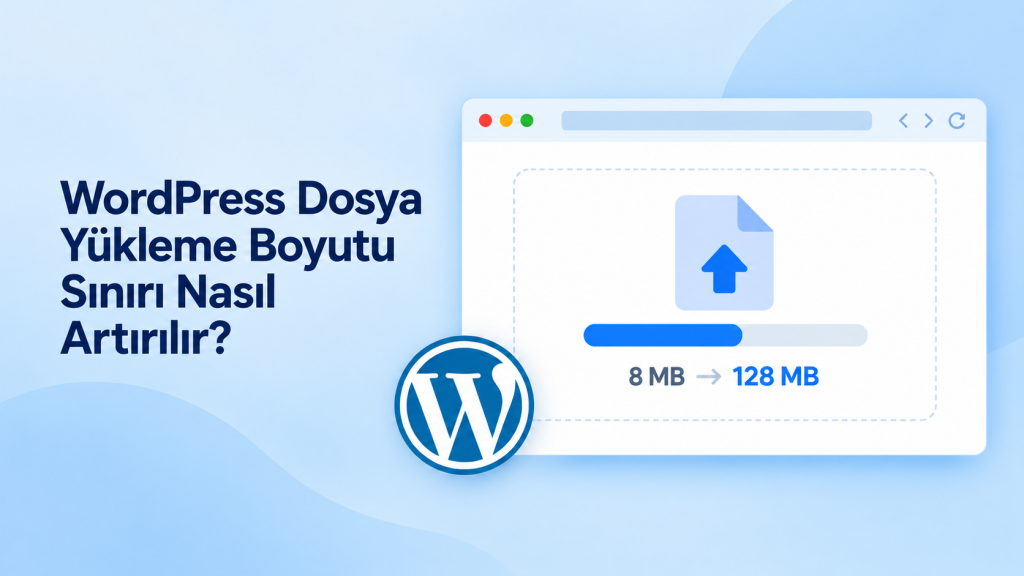
WordPress görsel yükleme hatası genellikle dosya izinleri, PHP limitleri, eklenti çakışmaları, bozuk görsel dosyası veya sunucu tarafındaki medya işleme sorunları nedeniyle oluşur. Çözüm için önce dosyanın kendisini kontrol etmek, ardından eklentileri, tema etkisini, PHP hata kayıtlarını ve sunucu ayarlarını sırayla incelemek gerekir. Rastgele ayar değiştirmek sorunu büyütebilir.
İçerikte Neler Okuyacağım?
Bu yazı, teknik bilgisi sınırlı işletme sahipleri için hazırlanmıştır. Amaç, “WordPress medya dosyası yüklenemiyor” uyarısını gördüğünüzde neyi kontrol edeceğinizi netleştirmektir. Her adımda önce sık yapılan hatayı, sonra daha güvenli düzeltmeyi ele alacağız. Böylece geliştiriciye veya hosting desteğine başvurmanız gerekirse, sorunu daha anlaşılır anlatabilirsiniz.
Hata 1: Sorunu sadece görsel dosyasına bağlamak
İlk kontrol dosya olmalıdır, fakat tüm sorun dosyadan kaynaklanmaz. Aynı görsel masaüstünde açılıyor diye WordPress içinde sorunsuz yükleneceği garanti değildir.
Büyük dosya boyutu, hatalı dosya adı, desteklenmeyen uzantı veya bozuk sıkıştırma işlemi yüklemeyi engelleyebilir. Özellikle telefondan gelen fotoğraflarda ad ve biçim sorunları daha sık görülür.
Yanlış yaklaşım
Birçok kullanıcı aynı görseli defalarca yüklemeyi dener. Hata devam edince de WordPress’in tamamen bozulduğunu düşünür.
Bu yaklaşım zaman kaybettirir. Ayrıca medya kütüphanesinde yarım kalmış dosyalar veya gereksiz kayıtlar oluşabilir.

Daha doğru yaklaşım
Önce dosya adını sadeleştirin. Türkçe karakter, boşluk, çok uzun isim ve özel sembolleri kaldırın.
Ardından görseli yeniden dışa aktarın veya farklı bir formatla deneyin. Örneğin çok büyük bir PNG yerine optimize edilmiş JPG kullanmak daha sağlıklı olabilir.
- Dosya adını sade tutun: urun-fotografi.jpg gibi kısa ve anlaşılır adlar kullanın.
- Dosya boyutunu azaltın: Çok büyük görseller yükleme süresini ve hata riskini artırır.
- Farklı görselle test edin: Başka bir küçük görsel yükleniyorsa sorun büyük olasılıkla ilk dosyadadır.
Bu kontroller sorunu çözmezse, hata büyük ihtimalle WordPress veya sunucu tarafındadır. O noktada sıradaki adımlara geçmek gerekir.
Hata 2: PHP hatalarını görmeden ayar değiştirmek
WordPress resim yükleme sorunu bazen ekranda basit bir uyarı gibi görünür. Ancak arka planda PHP tarafında farklı seviyelerde hata oluşuyor olabilir.
PHP’de ölümcül hatalar, uyarılar ve bildirimler farklı anlamlara gelir. Bu ayrım, çözüm yolunu doğrudan etkiler.
PHP hata seviyeleri neden önemlidir?
Ölümcül bir çalışma anı hatası, yükleme işlemini tamamen durdurabilir. Bellek, dosya işleme veya uyumsuz kod bu tür hatalara yol açabilir.
Uyarı seviyesindeki hatalar ise her zaman işlemi durdurmaz. Fakat görselin küçük resmi oluşturulamayabilir veya medya kütüphanesine eksik kayıt düşebilir.
Hata kayıtlarına bakmadan yapılan müdahale neden risklidir?
PHP sürümünü rastgele değiştirmek, tüm eklentileri silmek veya tema dosyalarına müdahale etmek gereksiz hasar oluşturabilir. Sorun basit bir bellek sınırı iken site genelinde yeni problemler çıkabilir.
Daha güvenli yöntem, hata kayıtlarında tekrar eden mesajları kontrol etmektir. Hosting panelinde “error log” veya “hata kayıtları” benzeri bir bölüm bulunabilir.
İşletme sahibi neyi not almalı?
Teknik detaya boğulmadan üç bilgiyi kaydetmeniz yeterlidir. Hata zamanı, yüklenen dosya adı ve ekranda görünen uyarı destek ekibi için değerlidir.
Bir geliştiriciye yazarken “görsel yüklenmiyor” demek yerine, ne zaman ve hangi işlemde hata aldığınızı belirtin. Bu, çözüm süresini kısaltır.
Daha geniş bir WordPress hata yönetimi bağlamı için WordPress medya yükleme hatası çözümü konusuna geçiş yaparak bakım modu gibi farklı kesinti senaryolarını da ayrıca inceleyebilirsiniz.
Hata 3: Eklenti ve tema çakışmasını en son düşünmek
Medya yükleme hataları sadece hosting kaynaklı değildir. Görsel optimizasyonu, güvenlik, önbellek veya sayfa oluşturucu eklentileri yükleme sürecine müdahale edebilir.
Özellikle yeni eklenti kurulduktan sonra başlayan WordPress görsel yüklenmeme problemi, çakışma ihtimalini güçlendirir. Bu durumda ilk bakılacak yer son değişikliklerdir.
Son değişiklikleri geriye doğru kontrol edin
Hata ilk ne zaman başladıysa o tarihe yakın yapılan işlemleri düşünün. Eklenti güncellemesi, tema değişikliği veya güvenlik ayarı buna dahil olabilir.
Bu listeyi çıkarmadan tüm sistemi kurcalamak doğru değildir. Çünkü hangi müdahalenin sonucu değiştirdiğini anlayamazsınız.
Güvenli test nasıl yapılır?
Canlı sitede gelişigüzel eklenti kapatmak müşteri tarafını etkileyebilir. Mümkünse yedek aldıktan sonra düşük trafikli bir zamanda test yapılmalıdır.
Önce en son eklenen veya güncellenen eklentiler geçici olarak devre dışı bırakılır. Ardından küçük bir test görseli yüklenir.
Önbellek ve güvenlik eklentilerine dikkat
Önbellek eklentileri bazen yönetim panelindeki eski yanıtları gösterebilir. Bu nedenle testten sonra önbelleği temizlemek gerekebilir.
Güvenlik eklentileri de dosya yükleme kurallarını sıkılaştırabilir. Yasal ve güvenli dosyalar bile yanlış ayar nedeniyle engellenebilir.
Hata 4: Sunucu izinlerini ve yükleme klasörünü atlamak
WordPress görselleri genellikle uploads klasörüne kaydeder. Bu klasöre yazma izni yoksa medya yükleme işlemi başarısız olur.
Bu sorun, site taşıma, yedek geri yükleme veya hosting değişikliği sonrasında daha sık görülür. Dosyalar var gibi görünür, fakat yeni dosya eklenemez.
Dosya izinleri nasıl değerlendirilir?
İzinler çok kısıtlıysa WordPress dosya oluşturamaz. Çok geniş izinler ise güvenlik riski oluşturabilir.
Bu nedenle rastgele izin vermek doğru değildir. Hosting desteğinden WordPress için uygun klasör ve dosya izinlerini kontrol etmesini isteyebilirsiniz.
Yükleme yolu yanlışsa ne olur?
WordPress bazen medya dosyasını eski bir sunucu yoluna kaydetmeye çalışabilir. Bu durum taşıma işlemlerinden sonra görülebilir.
Medya ayarları ve sunucu yolu tutarlı değilse yükleme başarısız olur. Böyle bir durumda yönetim paneli ayarları ve veritabanındaki kayıtlar birlikte incelenmelidir.
Hata 5: PHP limitlerini yalnızca dosya boyutu sanmak
WordPress fotoğraf yükleme hatası çözümü için sadece maksimum dosya yükleme sınırına bakmak yeterli değildir. Bellek sınırı, işlem süresi ve geçici klasör ayarları da önemlidir.
Görsel yüklenirken WordPress sadece dosyayı kaydetmez. Küçük resimler oluşturabilir, formatı işleyebilir ve medya kaydı oluşturabilir.
Büyük görseller neden daha fazla sorun çıkarır?
Yüksek çözünürlüklü bir fotoğraf, dosya boyutu küçük görünse bile işlenirken daha fazla bellek isteyebilir. Bu nedenle hata sadece megabayt değeriyle açıklanamaz.
Örneğin ürün fotoğrafı çok büyük piksel ölçüsüne sahipse, sunucu küçük resim üretirken zorlanabilir. Bu durum yükleme tamamlanmadan kesintiye neden olabilir.
Hosting desteğine hangi bilgileri vermelisiniz?
“Limitleri artırın” demek yerine hangi işlemde hata aldığınızı söyleyin. Görsel boyutu, formatı ve hata zamanı daha doğru inceleme sağlar.
Destek ekibi PHP bellek sınırını, yükleme limitini, işlem süresini ve geçici dizin durumunu kontrol edebilir. Bu ayarlar sitenin yapısına göre değerlendirilmelidir.
Hata 6: XML ve PHP sürüm uyumluluğunu hiç hesaba katmamak
Çoğu medya yükleme sorunu doğrudan XML kaynaklı değildir. Ancak bazı eklentiler, içe aktarma işlemleri veya harici kaynaklarla çalışan yapılar XML işleme bileşenlerini kullanabilir.
PHP 8 ve sonrası sürümlerde bazı eski yöntemlerin önerilmemesi, uyumsuz eklentilerde dolaylı sorunlara neden olabilir. Bu yüzden PHP sürüm uyumluluğu önemlidir.
Libxml ile ilgili eski kodlar neden sorun olabilir?
Eski kodlar, harici öğe yüklemeyi kontrol etmek için artık önerilmeyen yaklaşımlara dayanabilir. Bu durum her sitede hata üretmez.
Fakat güncel PHP sürümünde çalışan bir eklenti eski yöntemlere bağlıysa uyarı veya uyumsuzluk görülebilir. Bu da medya sürecini dolaylı etkileyebilir.
Bu konuda işletme sahibi ne yapmalı?
Tema veya eklenti dosyalarında rastgele kod değiştirmeyin. Bunun yerine kullanılan eklentilerin PHP sürümünüzle uyumlu olup olmadığını kontrol ettirin.
Özellikle içe aktarma, galeri, görsel optimizasyonu ve güvenlik eklentileri incelenmelidir. Güncel olmayan eklentiler kaldırılmadan önce yedek alınmalıdır.
Doğru çözüm sırası nasıl olmalı?
WordPress medya yükleme hatası nedenleri dağınık görünebilir. Bu yüzden çözümde sıralama önemlidir.
En güvenli yaklaşım basitten karmaşığa ilerlemektir. Böylece hem zaman kaybı azalır hem de gereksiz teknik müdahalelerden kaçınılır.
Uygulanabilir kontrol sırası
Önce görsel dosyasını, sonra WordPress içindeki son değişiklikleri kontrol edin. Daha sonra sunucu ve PHP tarafına geçin.
Bu sıra, işletme sahibinin kendi başına anlayabileceği kontrolleri öne alır. Teknik destek gerekiyorsa elinizde daha net bilgi olur.
- Dosyayı test edin: Küçük, sade adlı ve farklı formatta bir görsel yüklemeyi deneyin.
- Son değişiklikleri inceleyin: Yeni eklenti, tema güncellemesi veya güvenlik ayarı var mı bakın.
- Hata kaydını kontrol ettirin: PHP hata seviyesi ve tekrar eden mesajlar çözüm yönünü gösterir.
- Uploads klasörünü doğrulatın: Yazma izni, klasör yolu ve geçici dizin durumu incelenmelidir.
- PHP uyumluluğunu değerlendirin: Sürüm, bellek sınırı ve eski eklenti kodları birlikte ele alınmalıdır.
Bu kontrollerden sonra hâlâ çözüm yoksa, sorun daha özel bir sunucu yapılandırmasına bağlı olabilir. Bu aşamada yedekli ve kayıtlı müdahale yapılması daha güvenlidir.
Ne zaman profesyonel destek almalısınız?
Tek bir görsel yüklenmiyorsa çoğu zaman basit dosya kontrolü yeterlidir. Ancak tüm medya yüklemeleri başarısızsa konu daha ciddidir.
Yönetim panelinde farklı hatalar da görülüyorsa beklemek doğru değildir. Özellikle ürün görselleri, blog içerikleri veya kampanya sayfaları etkileniyorsa hızlı teşhis gerekir.
Destek almadan önce hazırlayın
Destek alırken ne kadar net bilgi verirseniz süreç o kadar sağlıklı ilerler. Ekran görüntüsü tek başına yeterli olmayabilir.
Hatanın başladığı tarih, denenen dosyalar, son güncellemeler ve hosting değişiklikleri mutlaka not edilmelidir. Bu bilgiler gereksiz tahminleri azaltır.
WordPress görsel yükleme hatası, tek bir nedene bağlanmadan incelenmelidir. Dosya, eklenti, izin, PHP hatası ve uyumluluk sırasıyla değerlendirildiğinde çözüm daha güvenli hale gelir.